
「144Hz対応」と書かれたモニターを買ってPS5につないだのに、設定画面に120Hzの選択肢が出てこない。ゲーム好きの間では、意外とよく聞く失敗談です。原因はモニターの性能不足ではなく、ほとんどの場合HDMI端子の規格にあります。
PS5は最大120fpsの映像を出せる本体です。ところが、受け取るモニター側が対応していなければ、その性能は宝の持ち腐れになってしまいます。TREND CORE 編集局がPS5向けモニターの仕様を洗い直し、失敗しやすいポイントと実在する3モデルの違いを整理しました。読み終えるころには、あなたの予算と環境に合う1台まで絞り込めるはずです。
- PS5で120fpsを出すために、モニターへ絶対に必要な条件は何か
- スペック表の「144Hz」「1ms」だけで選ぶと、なぜ失敗するのか
- 約5万円と約9万円、予算別にどの1台を選べばいいのか
- 結論1:PS5で4K/120Hzを出すには、モニター側にHDMI 2.1端子が必須。DisplayPortだけで高Hzを出す機種は、PS5では使えない
- 結論2:Hz数を見る前に「HDMI 2.1の有無」「VRR対応」「解像度」の3点を確認すれば、選択ミスはほぼ防げる
- 結論3:予算5万円前後ならGIGABYTE M28U、画質重視ならSony INZONE M9、応答速度重視ならLG 27GS95QE-Bが確実
- PS5の120fpsが出ない原因は、モニターの「端子」にある
- スペック表の「144Hz」だけで選ぶと失敗する理由
- 実在3モデルを比較!予算と遊び方で決まる分かれ道
- 購入前のQ&Aと、今日からできる最初の一歩
PS5の120fpsが出ない原因は、モニターの「端子」にある
冒頭の「120Hzが選べない」問題について、まず結論からお伝えします。
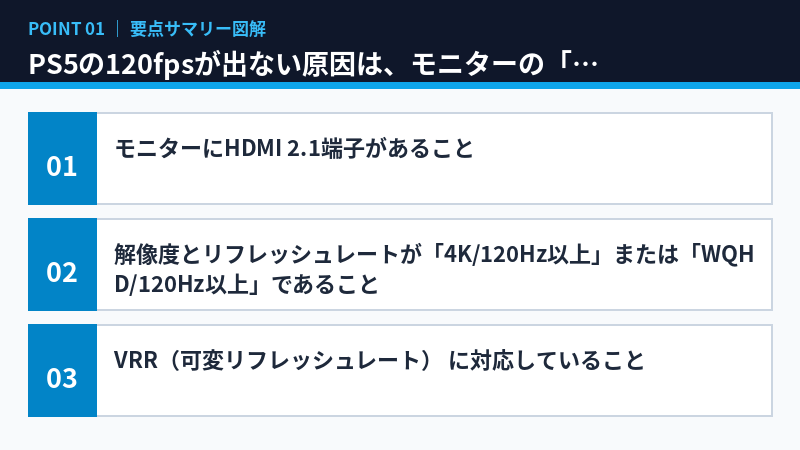
PS5で120fpsを楽しむ条件は、次の3つです。
- モニターにHDMI 2.1端子があること
- 解像度とリフレッシュレートが「4K/120Hz以上」または「WQHD/120Hz以上」であること
- VRR(可変リフレッシュレート) に対応していること
1フレームの表示時間は、60fpsなら約16.7ミリ秒、120fpsなら約8.3ミリ秒です。映像が更新される間隔が半分になるため、FPSや格闘ゲームでは、照準合わせや回避のタイミングを格段につかみやすくなります。
ただし、PS5のゲームがすべて120fpsに対応しているわけではありません。Fortnite、コール オブ デューティ、ロケットリーグなど、対応しているのは一部のタイトルです。モニターを買う前に、自分が遊ぶゲームに120fpsモードがあるかどうかを確認してください。
では、なぜHDMI 2.1がそこまで決定的なのでしょうか。スペック表の数字だけを頼りにすると、どこで足をすくわれるのか。次の章で具体的に見ていきます。
スペック表の「144Hz」だけで選ぶと失敗する理由
前の章では、HDMI 2.1が最初の分かれ道だとお伝えしました。この章では、数字だけで選ぶと失敗する理由を3つに分けて説明します。
失敗1:DisplayPort頼みの高Hz機を選んでしまう
PCゲーミング向けのモニターには、「144Hz対応」と書いてあってもHDMIが2.0止まりの製品が数多くあります。PCならDisplayPortで144Hzを出せますが、PS5にはDisplayPort端子がありません。
HDMI 2.0の帯域は最大18Gbpsです。一方、4K/120Hzの映像には30Gbpsを超える帯域が必要で、HDMI 2.0では物理的に足りません。最大48GbpsのHDMI 2.1なら、余裕を持って通せます。
失敗2:型番が似ているだけで同じ仕様だと思い込む
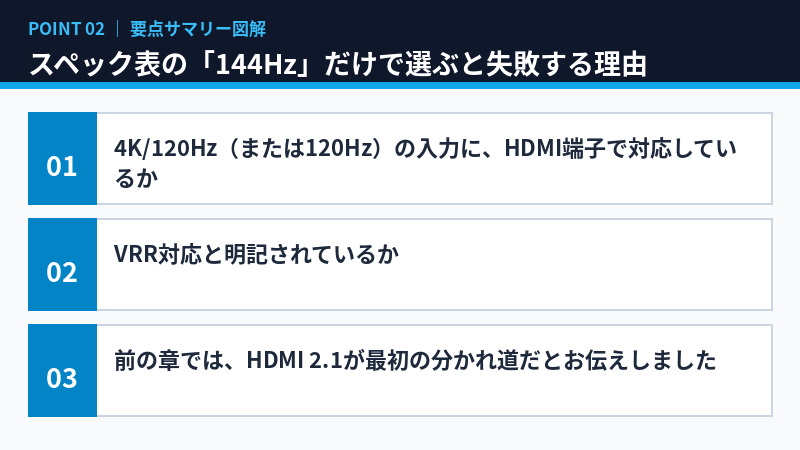
同じシリーズで型番が1文字違うだけなのに、HDMIの世代が異なる例があります。たとえばLGの有機ELモニターでは、27GR95QEがHDMI 2.0、後継の27GS95QEがHDMI 2.1という違いがあります。商品名だけで判断せず、製品ページの仕様表で次の2点を必ず確認してください。
- 4K/120Hz(または120Hz)の入力に、HDMI端子で対応しているか
- VRR対応と明記されているか
失敗3:120fpsモードの「中身」を知らない
120fpsモードの多くは、描画解像度を下げることで滑らかな動きを実現しています。4Kモニターを使っていても、実際の描画は1440pや1080p相当になるタイトルが珍しくありません。「4Kモニターなら常に4K/120fpsで遊べる」わけではない、というのが現実です。
だからこそ、4KにするかWQHD(2560×1440)にするかという選択が重要になります。PS5は1440p出力に対応しているため、WQHDの高Hz機も有力な選択肢です。
ここまでで、選ぶ条件は「HDMI 2.1+VRR+解像度」に絞れました。それでは、この条件を満たす実在モデルは、どこがどう違うのでしょうか。
実在3モデルを比較!予算と遊び方で決まる分かれ道
条件が固まったところで、HDMI 2.1を備えたモデルを3つ比較します。価格は時期や販売店によって大きく変わるため、購入前に最新の価格と仕様を確認してください。
| モデル | 解像度・Hz | パネル | 実売目安 | 向いている人 |
|---|---|---|---|---|
| GIGABYTE M28U | 4K/144Hz(28型) | IPS | 約4.5〜5.5万円 | コスパ重視で4Kを試したい |
| Sony INZONE M9 | 4K/144Hz(27型) | IPS+直下型部分駆動 | 約8〜10万円 | 画質とPS5連携を重視 |
| LG 27GS95QE-B | WQHD/240Hz(27型) | 有機EL | 約8〜10万円 | 応答速度と黒の深さ重視 |
GIGABYTE M28U:最初の1台として最もバランスが良い
28型の4K/144Hzで、HDMI 2.1を2系統備えながら、価格は5万円前後に収まります。4K/120fps対応のタイトルなら、IPSパネルの鮮やかな発色をしっかり堪能できます。「まず4Kと120Hzを体験したい」という人にとって、最も失敗しにくい選択です。
Sony INZONE M9:PS5との相性を最優先する人向け
ソニーのゲーミングブランドが送り出した、27型の4Kモデルです。直下型の部分駆動に対応しているため、暗いシーンでも黒が浮きにくく、PS5と連携する便利機能も備えています。価格は高めですが、映像の質に妥協したくない人にはぴったりです。なお、後継のINZONE M9 IIも販売されているので、在庫と価格を見比べて選んでください。
LG 27GS95QE-B:速さと黒の深さを求める人向け
WQHDの有機ELで、応答速度は極めて高速です。PS5はWQHD出力に対応しているため、競技性の高いゲームで気持ちよく動きます。ただし有機ELには、同じ静止画を長時間表示し続けると焼き付きを起こすリスクがあります。HUDが固定表示されるゲームを毎日何時間も遊ぶ人は、使い方に注意が必要です。
- 4K機は映像美が圧倒的で、ストーリー系の大作に向く
- WQHDの有機EL機は応答速度が抜群で、FPSや格闘ゲームで有利
- 3機種ともHDMI 2.1搭載で、PS5の120Hz出力に使える
- 4K機は120fpsモードで描画解像度が落ちるタイトルがある
- 有機EL機は焼き付きへの配慮が必要
- 価格が高い機種は、PCと兼用しないと割高に感じやすい
結局、誰がどれを選ぶべきか
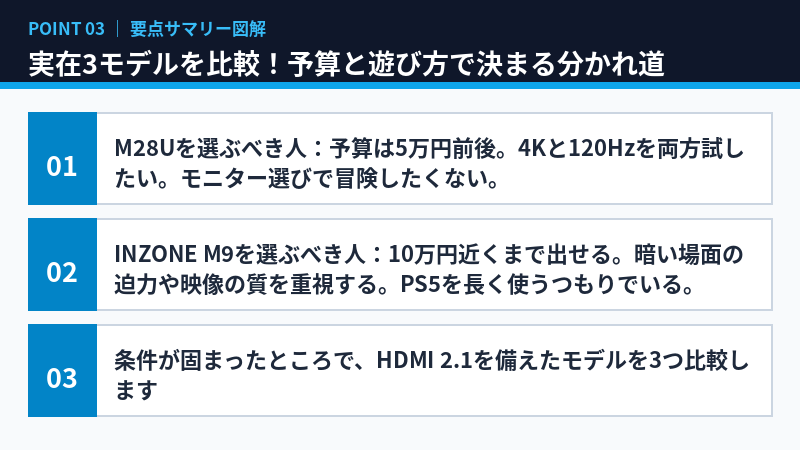
- M28Uを選ぶべき人:予算は5万円前後。4Kと120Hzを両方試したい。モニター選びで冒険したくない。
- INZONE M9を選ぶべき人:10万円近くまで出せる。暗い場面の迫力や映像の質を重視する。PS5を長く使うつもりでいる。
- LG 27GS95QE-Bを選ぶべき人:遊ぶのはFPSや格闘ゲームが中心。応答の速さと黒の深さを両立したい。焼き付き対策を割り切れる。
- 購入前に立ち止まってほしい人:HDMI 2.1非搭載の高Hz機に惹かれている人。PS5専用で使うなら、DisplayPort頼みのモデルは候補から外すのが安全です。
3機種まで絞り込めても、購入ボタンを押す直前には細かな疑問が残るものです。「HDMI 2.0ではダメなのか」「ケーブルは買い直すのか」。最後に、よくある質問へお答えします。
購入前のQ&Aと、今日からできる最初の一歩
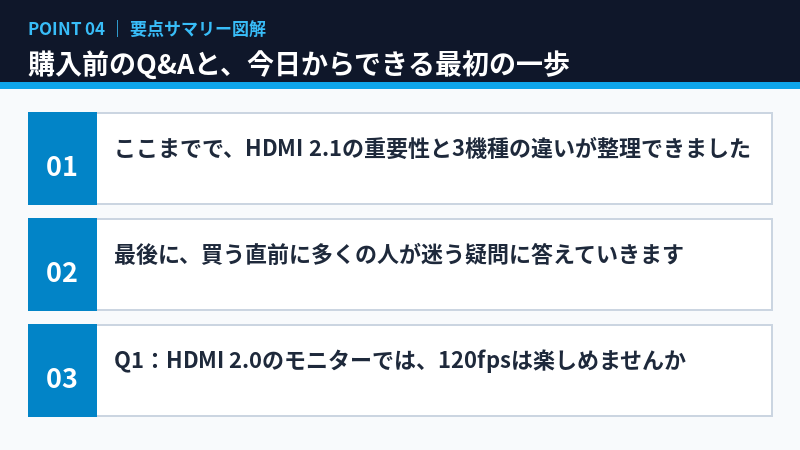
ここまでで、HDMI 2.1の重要性と3機種の違いが整理できました。最後に、買う直前に多くの人が迷う疑問に答えていきます。
Q1:HDMI 2.0のモニターでは、120fpsは楽しめませんか?
4K/120Hzは出せません。ただし、1080p(フルHD)の120Hz出力であれば、HDMI 2.0でも対応する製品があります。対応状況は製品ごとに異なるため、購入前にPS5での動作報告を確認してください。確実性を求めるなら、HDMI 2.1搭載機が安心です。
Q2:ケーブルは買い替えが必要ですか?
基本的には不要です。PS5に同梱されているHDMIケーブルは、48Gbps対応のウルトラハイスピード規格だからです。別のケーブルを買う場合は、必ず「Ultra High Speed」の認証ラベルがあるものを選んでください。
Q3:すでに持っているテレビで足りませんか?
HDMI 2.1に対応し、4K/120Hzを表示できるテレビがあるなら、モニターを新しく買う必要はありません。モニターが有利になるのは、デスクの近距離で遊ぶ場合や、PCと兼用したい場合です。テレビを置く余裕がない部屋なら、モニターのほうが省スペースに収まります。
TREND CORE 編集局がこの記事でお伝えしたかったのは、「スペック表の数字より先に、接続の条件を確認する」という一点です。HDMI 2.1の有無を確かめるだけで、無駄な買い物の大半は避けられます。
あなたのPS5には、まだ使い切れていない120fpsという性能が眠っています。今夜、PS5の設定画面を開いて現状を確認し、予算を決めて、気になる1台の仕様表でHDMI 2.1の表記を探してみてください。画面の動きが変わった瞬間、いつものゲームがまるで別物に見えるはずです。
コメント